


 Home
Home News
News Instruksi Kerja
 Download
 Contact 196
 Meeting Room
CARA MEMBUAT BERITA/EVENT DI GAP FAMILY

Hallo Team Semangat Pagi.
Pada tutorial ini akan di jelaskan cara membuat Berita / Event pada GAP Family.Anda bisa membuka situs GAP Family melalui dua cara yaitu Internal dan Eksternal. Mengakses lewat internal dengan cara mengunjungi http://10.3.0.1:81 pada browser, dan pastikan koneksi terhubung dijaringan PT.Gelora Aksara Pratama, sedangkan jika menggunakan koneksi diluar PT.Gelora Aksara Pratama anda harus mengakses situs http://61.8.73.254:81.
A. CARA MEMBUAT BERITA / EVENT BARU
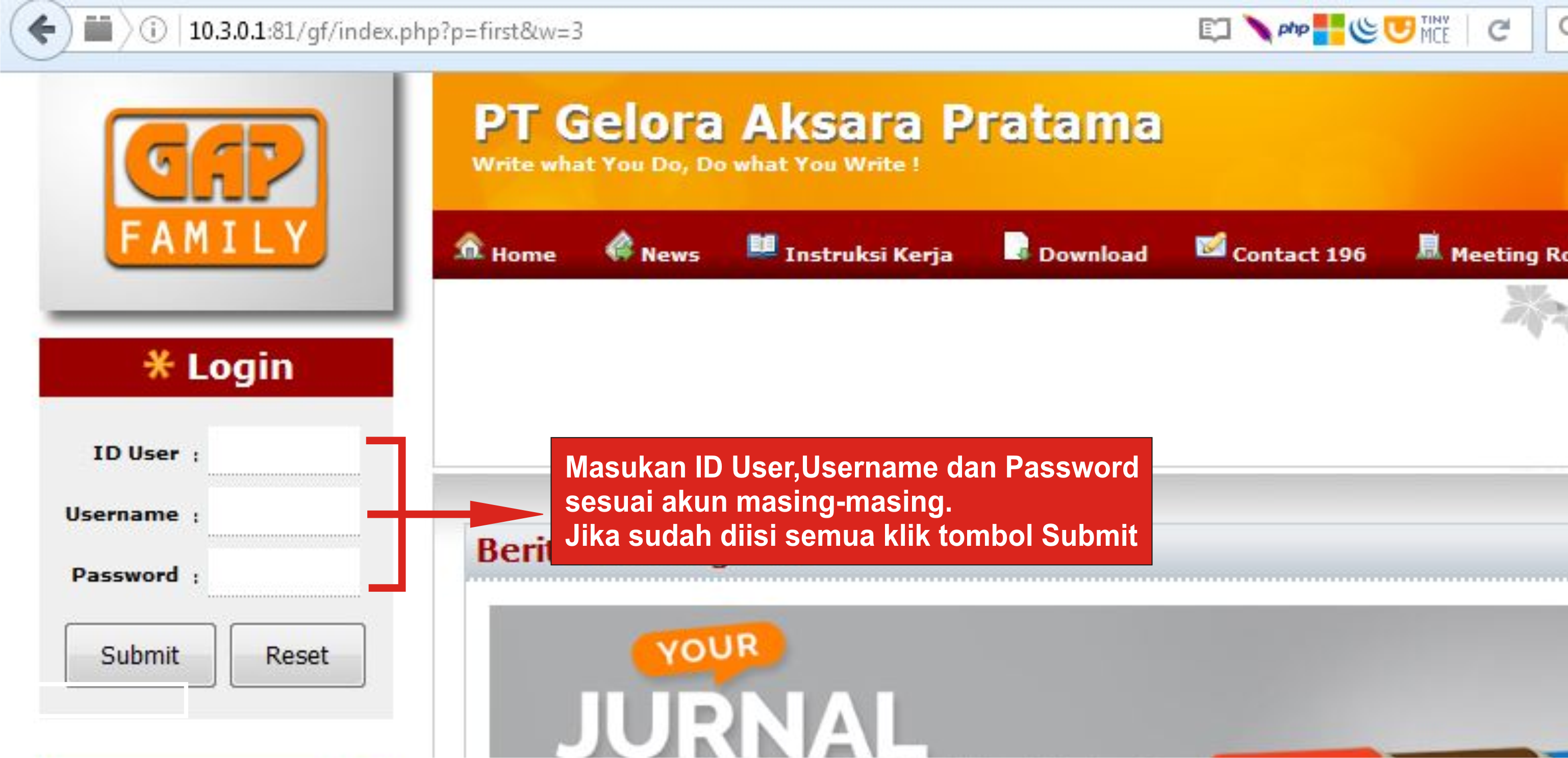
- Untuk membuat Berita/Event, pastikan anda sudah login ke GAP Family sesuai dengan Akun masing-masing.Berikut tampilan proses login pada Gap Family.
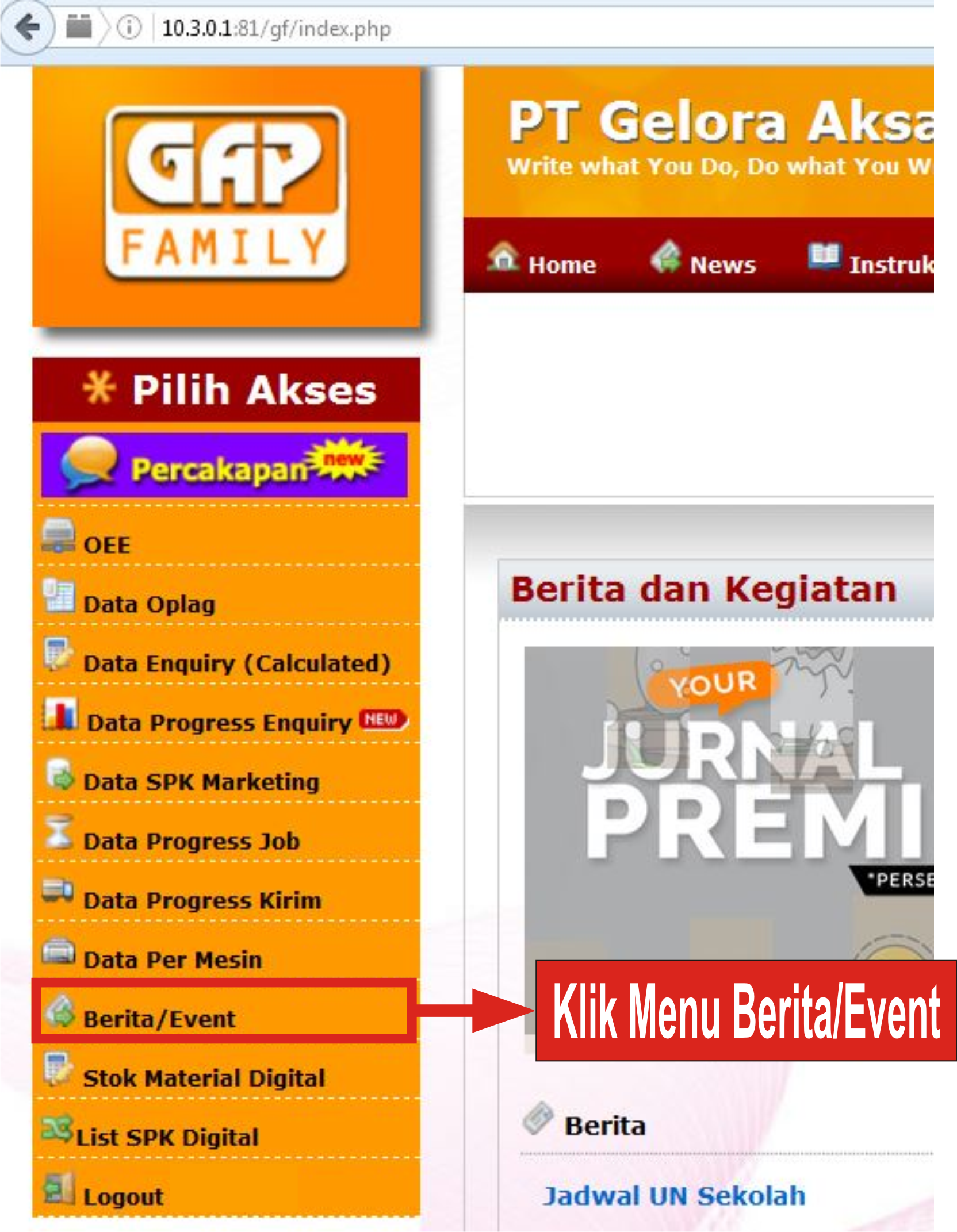
- Setelah berhasil Login maka akan tampil menu-menu pilihan di samping kiri (tampilan ini akan berbeda-beda pada setiap user tergantung dari hak aksesnya), setelah itu cari menu “Berita/Event” lalu klik. Berikut contoh nya.
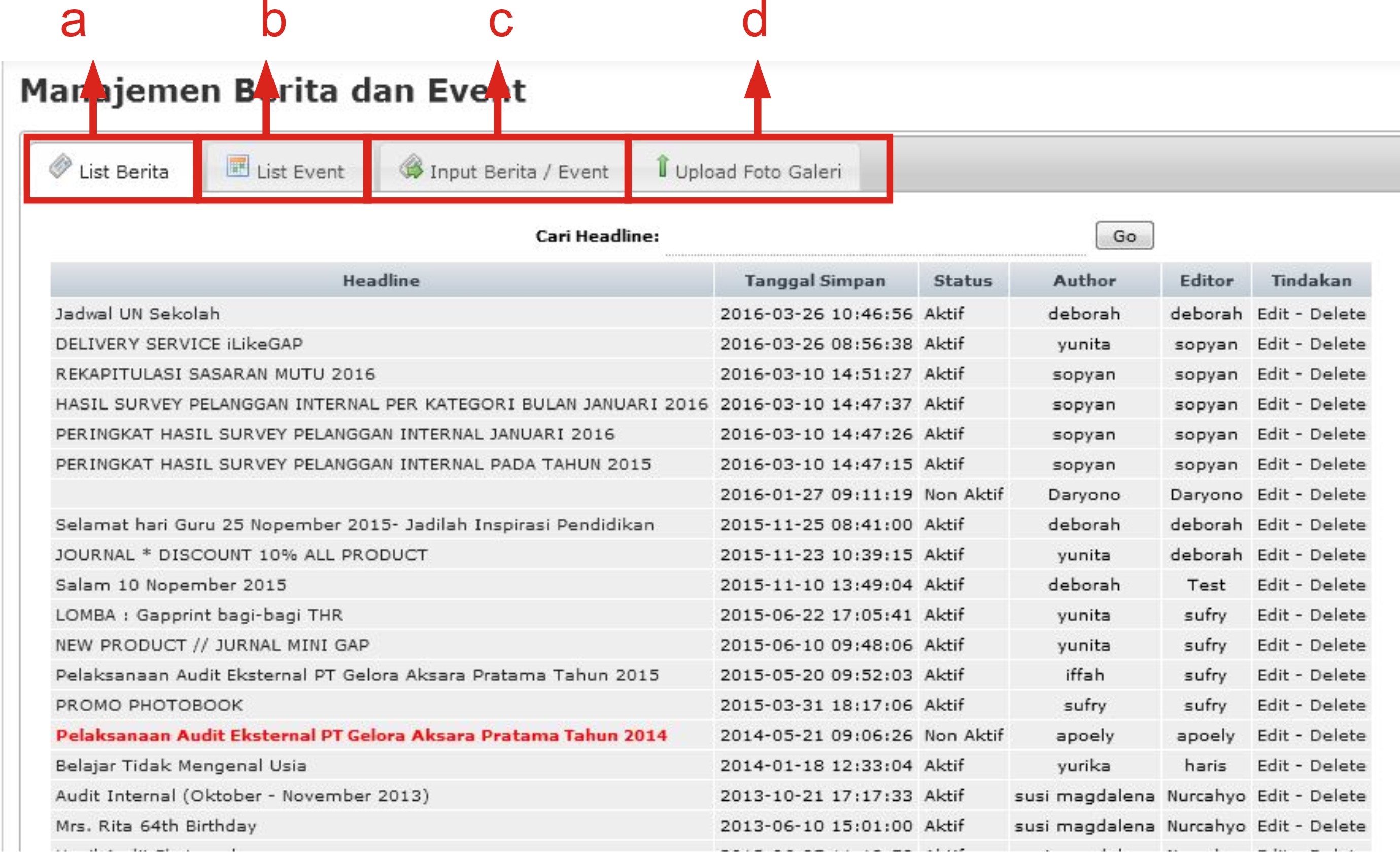
- Maka akan tampil halaman Management berita dan event, terdapat 4 Menu tab (List Berita,List Event,Input Berita/Event dan Upload Foto Gallery).
Keterangan :
- List Berita : Menu ini menampilkan daftar Berita yang telah di input, pada menu ini terdapat Field untuk mencari berita dengan cara memasukan Judul/Headline berita yang terdapat diatas list berita.
- List Event : Menu ini mirip dengan menu List Berita, Anda bisa melihat daftar event yang sudah diinput pada menu list event ini.
- Input Berita/Event :Merupakan menu untuk membuat Berita/Event baru.
- Upload Foto Gallery : Pada menu ini anda bisa melihat daftar album yang telah diupload dan juga bisa membuat album baru.
- Setelah anda mengetahui menu-menu yang ada di halaman manajemen Berita dan Event. Selanjutnya adalah cara untuk membuat Berita/Event baru. Klik pada menu Input Berita/Event maka akan tampil Form untuk input Berita atau Event. Keterangan Form :
- Headline : Yaitu Judul Berita/Event yang akan dibuat. (Kolom ini wajib diisi) contoh : Pameran tryout Akbar.
- Kategori : adalah pilihan antara Berita atau Event, jika anda akan membuat berita maka pilih kategori berita selain itu pilih event jika pembahasan yang anda tulis mengenai Event.
- Text Editor 1 : Merupakan Editor yang berfungsi untuk menulis semua isi berita/event,pada editor 1 ini anda bisa memasukan gambar,table,ataupun vidio dengan cara klik icon yang tersedia di atas editor tersebut.
- Text Editor 2 : Pada editor yang kedua ini anda hanya memasukan potongan isi berita/artikel saja tanpa perlu memasukan semua isi berita/event, karena nanti potongan isi ini akan di tampilkan didepan pada halaman home gap family, jika ingin membaca semua isi berita/event maka judul harus di klik terlebih dahulu.
- Tombol Upload :Berfungsi untuk memasukan gambar berita/event jika ada.
- Status : Menampilkan status Berita/Event antara Need Approval,Aktif dan NonAktifan, status Need Aproval menandakan bahwa berita/event tersebut butuh di setujui oleh HRD. Setelah disetujui maka status akan menjadi Aktif dan berita akan muncul pada halaman utama GAP Family.
- Tombol simpan & reset : Klik tombol simpan apabila proses penginputan berita/event sudah selesai dan benar,jika membatalkan inputan klik tombol Reset.

-
Setelah selesai input berita/event maka akan ada notifikasi berwarna merah di menu tab yang menandakan bahwa terdapat berita/event yang baru dan belum diaktifkan.
-

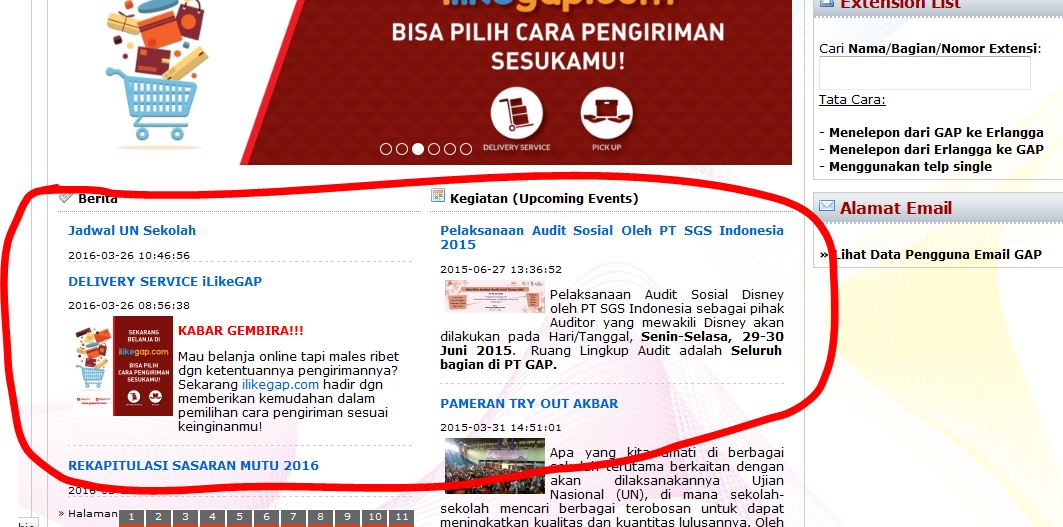
- Selanjutnya tunggu persetujuan dari HRD untuk di cek terlebih dahulu isi dari berita/event, jika telah disetujui maka berita/event akan tampil di halaman Home GAP Family, dan status berubah menjadi Aktif. Contoh berita/event yang sudah aktif/disetujui dan tampil dihalaman home gap family.
B. CARA MERUBAH STATUS DAN EDIT BERITA/EVENT
Untuk mengaktifkan atau menonaktifkan berita/event maka status perlu diubah. Berikut ini cara untuk merubah status berita/event:
- Pilih Menu List Berita atau List Event lalu cari judul berita/event yang akan diubah statusnya,kemudian klik Edit. Contoh :

Setelah diklik edit maka akan tampil seperti gambar berikut:
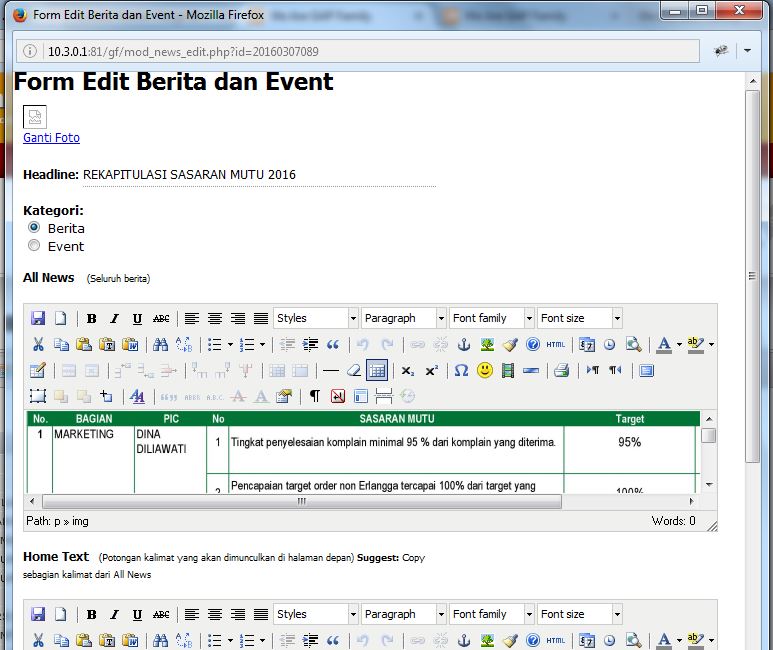
Gambar diatas berfungsi untuk mengedit berita/event dan juga untuk merubah status antara Aktifkan atau nonaktifkan. Pilihan status hanya muncul pada user yang sudah ditentukan.
C. CARA UPLOAD FOTO GALLERY
Pada bagian ini akan dijelaskan bagaimana cara upload foto gallery di GAP FAMILY.
- Pertama klik menu Upload Foto Galeri. Seperti gambar berikut ini.
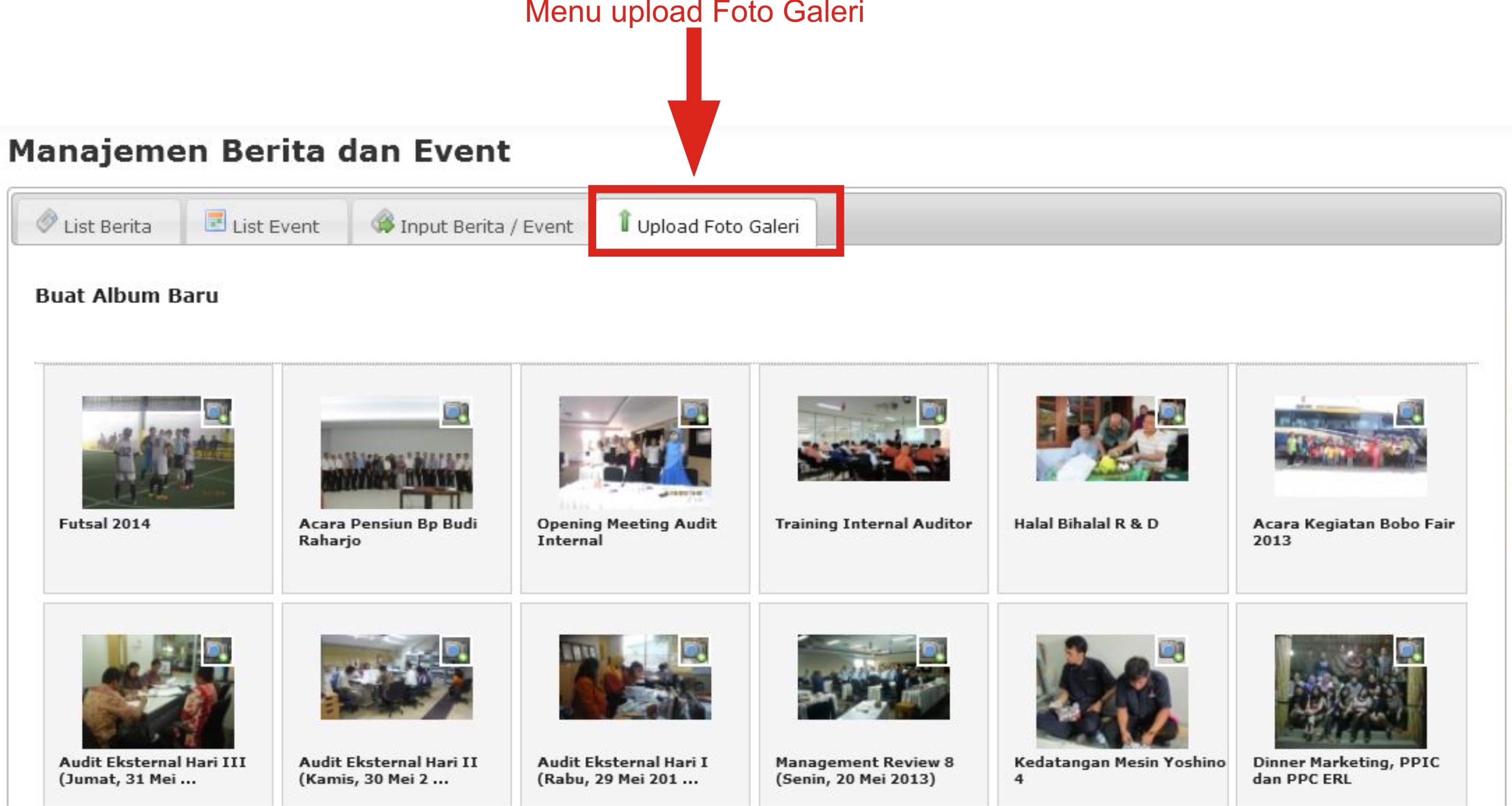
- Setelah itu klik tulisan “Buat Album Baru”, maka akan muncul form baru untuk membuat nama album dan keterangan foto galeri seperti :
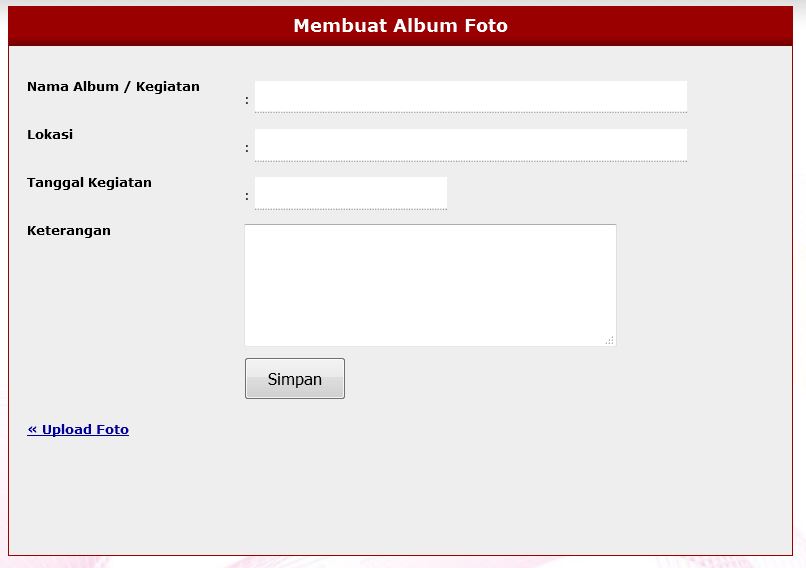
Isi semua kolom form diatas setelah selesai klik simpan dan akan muncul album baru di daftar album.
-
Klik nama album yang sudah dibuat maka akan muncul halaman untuk upload gambar seperti gambar berikut ini:
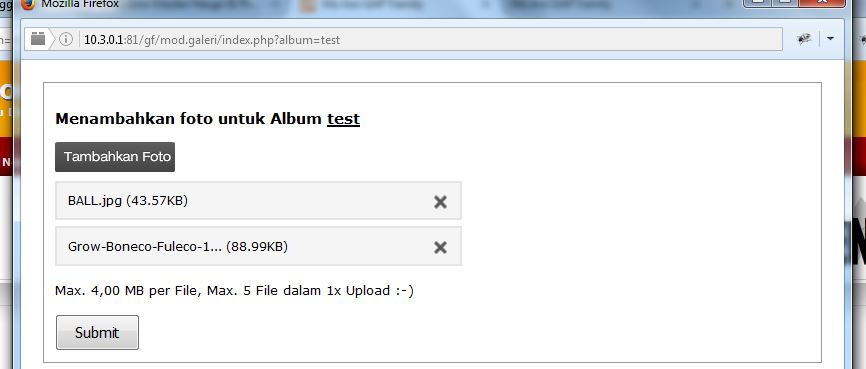
Klik tombol Tambahkan Foto untuk upload foto-foto yang akan dimasukan, setelah selesai klik submit.
Sekian,apabila masih ada ketidakpahaman pada "Petunjuk Manajemen Pengelolaan
Berita/Event di GAP FAMILY" ini, silahkan menghubungi melalui Eks 196 (EDP).
TerimaKasih.
Regards,
SopyanNoviyana
PT.Gelora Aksara Pratama